Forumbeitrag
Excel-Version des Fragestellers:
365 Business
Erfahrungslevel des Fragestellers:
Excel gut - VBA bescheiden
Stefan Sch.
21.04.2026 16:52:59
AW: Es könnte reichen,...
Hallo Case,
vielen Dank für deine Vorschläge, Nr. 1 und 2 funktionieren leider nicht.
Deinen VBA Code habe ich mal getestet, wenn ich das richtig sehe, habe ich da allerdings keine dynamische Komponente.
Wenn ich einen Zellenwert ändere, muss ich erst nochmal das Makro drüberlaufen lassen, damit ein aktualisierter QR Code ausgegeben wird.
Von der Funktionalität soll es so sein ... öffnen der Datei, Werte in den abgefragten Zellen eingeben bzw. diese anpassen ... mit sofortiger Aktualisierung des QR Codes, was mit der Bildfunktion gut klappt.
Grüße
Stefan
vielen Dank für deine Vorschläge, Nr. 1 und 2 funktionieren leider nicht.
Deinen VBA Code habe ich mal getestet, wenn ich das richtig sehe, habe ich da allerdings keine dynamische Komponente.
Wenn ich einen Zellenwert ändere, muss ich erst nochmal das Makro drüberlaufen lassen, damit ein aktualisierter QR Code ausgegeben wird.
Von der Funktionalität soll es so sein ... öffnen der Datei, Werte in den abgefragten Zellen eingeben bzw. diese anpassen ... mit sofortiger Aktualisierung des QR Codes, was mit der Bildfunktion gut klappt.
Grüße
Stefan
Als Antwort auf diesen Beitrag
Case
21.04.2026 14:56:41
Es könnte reichen,...
Moin Stefan, :-)
... wenn du z. B. so schreibst: ;-)
Oder per VBA beim Öffnen der Datei (also Code unter "DieseArbeitsmappe"): ;-)
Oder du lässt die BILD-Funktion ganz weg und baust es dir per VBA auf: ;-)
Ich denke du siehst, wo du anpassen musst (die Zellen und eventuell Tabelle1 - das ist der Codename des Tabellenblattes). ;-)
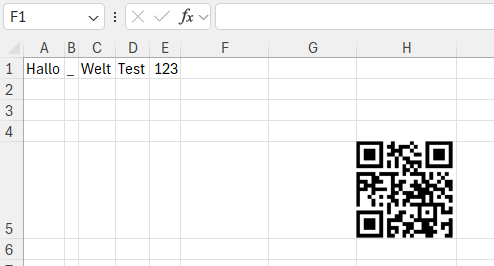
Sieht dann so aus: ;-)
Servus
Case
... wenn du z. B. so schreibst: ;-)
=JETZT()*0+BILD("">https://api.qrserver.com/v1/create-qr-code/?data="&G56&BB56&X56&BB56&AQ56&BB56)&""
Oder per VBA beim Öffnen der Datei (also Code unter "DieseArbeitsmappe"): ;-)
Option Explicit

Private Sub Workbook_Open()

    ThisWorkbook.RefreshAll

End Sub
Oder du lässt die BILD-Funktion ganz weg und baust es dir per VBA auf: ;-)
Option Explicit

Public Sub Main()

    Dim picBild As Picture

    Dim strQRURL As String

    Dim rngRange As Range

    Dim shpShape As Shape

    Application.ScreenUpdating = False

    With Tabelle1

        Set rngRange = .Range("H5")

        strQRURL = "https://api.qrserver.com/v1/create-qr-code/?data=" & _

            .Range("A1").Value & _

            .Range("B1").Value & _

            .Range("C1").Value & _

            .Range("B1").Value & _

            .Range("D1").Value & _

            .Range("E1").Value

        For Each shpShape In .Shapes

            If shpShape.TopLeftCell.Address = rngRange.Address Then

                shpShape.Delete

            End If

        Next shpShape

        Set picBild = .Pictures.Insert(strQRURL)

        With picBild

            .Left = rngRange.Left

            .Top = rngRange.Top

            .Width = rngRange.Width

            .Height = rngRange.Height

            .Placement = xlMoveAndSize

        End With

    End With

    Application.ScreenUpdating = True

End Sub
Ich denke du siehst, wo du anpassen musst (die Zellen und eventuell Tabelle1 - das ist der Codename des Tabellenblattes). ;-)
Sieht dann so aus: ;-)
Servus
Case
Folgenachrichten
Antwort auf Beitrag erstellen