Beiträge zum Thread: Bedingte Formatierungen kopieren + Überschreiben von alten
Forumbeitrag
Excel-Version des Fragestellers:
2019
Erfahrungslevel des Fragestellers:
Excel gut - VBA bescheiden
Roman
14.06.2026 09:35:24
Bedingte Formatierungen kopieren + Überschreiben von alten
Hallo liebe Freund von Excel
Ich habe folgendes Problem
Ich habe eine Große Excel Datei zur laufenden WM 2026 bekommen s. u. in der gibt es zig Zellen mit bedingten Formatierungen.
Die Datei als solche gefällt mir sehr gut. Ich möchte aber diverse bedingte Formatierungen so nicht behalten sondern stattdessen andere bedingte Formatierungen.
Es geht um die Ergebniszellen und die Spielzeiten Zellen und Länder-Zellen.
Ich wollte bei mir folgendes
Die Länderhervorhebung (bedingte Formatierungen mit Farbe) löschen oder wenn belassen, dann nur für Deutschland.
Ich habe schon mal angefangen aber gesehen das es zum einen in Arbeit ausartet und zum anderen beim Kopieren von Bedingten Formaten die bereits bestehenden Bedingten Formatierungen nicht überschrieben werden sondern die neuen hinzugefügt werden, dass nachher viel zu viele Bedingungen in den Zellen drin stehen.
Dann wollte ich
- die Ergebnis-Zellen bei denen bereits ein Ergebnis eingetragen wurde in Grün färben
- die Ergebnis-Zellen bei denen noch kein Ergebnis eingetragen wurde und die Spielzeit
um sagen wir um 5 Std oder so überschritten wurde in Rot färben
- die Spielzeit-Zellen in Gelb Gelb färben wenn sie dem aktuellen Tag entspricht
und Grün färben wenn bereits ein Ergebnis eingetragen wurde.
Die Formeln sind grundsätzlich nicht so das Problem, vielleicht nur in soweit,
wie sie lauten müssen wenn sie dann kopiert werden sollen
Wenn ich nicht in 208 Ergebnis Zellen und in 104 Spielzeiten Zellen
die bedingten Formatierungen einzeln löschen und dann meine
bedingten Formatierungen einfügen möchte
Dann ist meine Frage als Excel nicht Profi:
Wie mache ich das am besten bzw. mit dem geringsten (Zeit)aufwand.
Vielen dank für alle hilfreichen Antworten
Gruß Roman
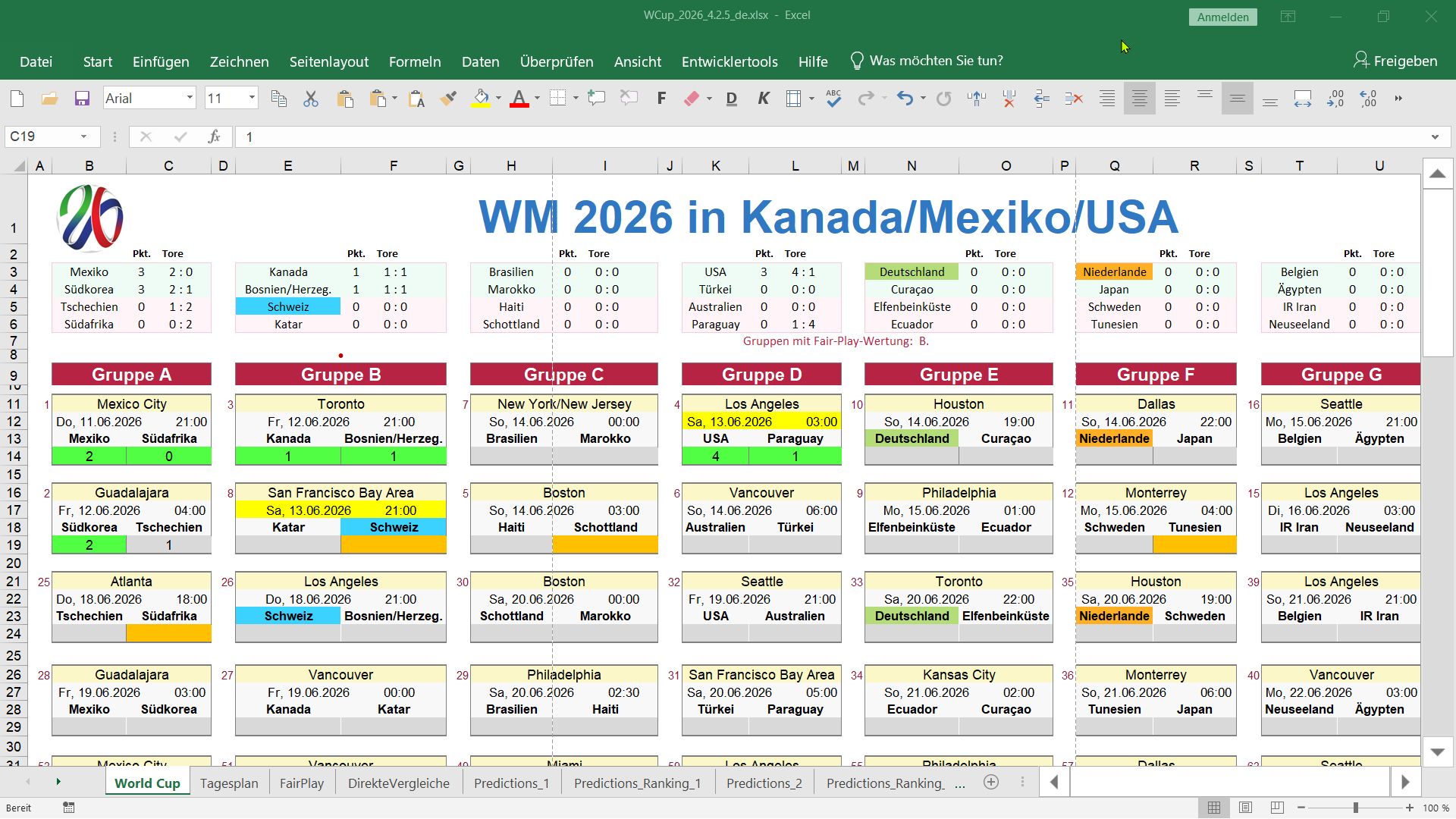
Ich habe folgendes Problem
Ich habe eine Große Excel Datei zur laufenden WM 2026 bekommen s. u. in der gibt es zig Zellen mit bedingten Formatierungen.
Die Datei als solche gefällt mir sehr gut. Ich möchte aber diverse bedingte Formatierungen so nicht behalten sondern stattdessen andere bedingte Formatierungen.
Es geht um die Ergebniszellen und die Spielzeiten Zellen und Länder-Zellen.
Ich wollte bei mir folgendes
Die Länderhervorhebung (bedingte Formatierungen mit Farbe) löschen oder wenn belassen, dann nur für Deutschland.
Ich habe schon mal angefangen aber gesehen das es zum einen in Arbeit ausartet und zum anderen beim Kopieren von Bedingten Formaten die bereits bestehenden Bedingten Formatierungen nicht überschrieben werden sondern die neuen hinzugefügt werden, dass nachher viel zu viele Bedingungen in den Zellen drin stehen.
Dann wollte ich
- die Ergebnis-Zellen bei denen bereits ein Ergebnis eingetragen wurde in Grün färben
- die Ergebnis-Zellen bei denen noch kein Ergebnis eingetragen wurde und die Spielzeit
um sagen wir um 5 Std oder so überschritten wurde in Rot färben
- die Spielzeit-Zellen in Gelb Gelb färben wenn sie dem aktuellen Tag entspricht
und Grün färben wenn bereits ein Ergebnis eingetragen wurde.
Die Formeln sind grundsätzlich nicht so das Problem, vielleicht nur in soweit,
wie sie lauten müssen wenn sie dann kopiert werden sollen
Wenn ich nicht in 208 Ergebnis Zellen und in 104 Spielzeiten Zellen
die bedingten Formatierungen einzeln löschen und dann meine
bedingten Formatierungen einfügen möchte
Dann ist meine Frage als Excel nicht Profi:
Wie mache ich das am besten bzw. mit dem geringsten (Zeit)aufwand.
Vielen dank für alle hilfreichen Antworten
Gruß Roman
Forumbeitrag
Excel-Version des Fragestellers:
2019
Erfahrungslevel des Fragestellers:
Excel gut - VBA bescheiden
Luschi
14.06.2026 10:38:25
AW: Bedingte Formatierungen kopieren + Überschreiben von alten
Hallo Roman,
- mit Bildchen kann man in Excel nicht viel anfangen
- da könntest Du auch einem 3-Sterne-Koch das Bild des gekochten Menüs schicken
- und fragen: warum schmeckt es so komisch?
Gruß von Luschi
aus klein-Paris
- mit Bildchen kann man in Excel nicht viel anfangen
- da könntest Du auch einem 3-Sterne-Koch das Bild des gekochten Menüs schicken
- und fragen: warum schmeckt es so komisch?
Gruß von Luschi
aus klein-Paris
Forumbeitrag
Excel-Version des Fragestellers:
2019
Erfahrungslevel des Fragestellers:
Excel gut - VBA bescheiden
Roman
14.06.2026 12:36:36
AW: Bedingte Formatierungen kopieren + Überschreiben von alten
Hallo Luschi
Ich hatte 1. eigentlich geglaubt - nach meiner Bitte um hilfreiche Antworten, - dass ich eben keine bekomme die nicht hilfreich sind, Schade dass du leider keine hilfreiche Antwort geben konntest sondern nur so einen komischen Spruch der aber in der Summe der gegeben Antworten zählt.
Ich habe 2. gedacht, dass ich meine Frage im Text ausführlich genug beschrieben hätte, damit mir jemand eine hilfreiche Antwort geben kann, das Bild sollte lediglich zum Verständnis dienen.
Ich denke mal, die Excel Datei selbst ist zur Beantwortung der Frage nicht erforderlich.
Ich hatte 1. eigentlich geglaubt - nach meiner Bitte um hilfreiche Antworten, - dass ich eben keine bekomme die nicht hilfreich sind, Schade dass du leider keine hilfreiche Antwort geben konntest sondern nur so einen komischen Spruch der aber in der Summe der gegeben Antworten zählt.
Ich habe 2. gedacht, dass ich meine Frage im Text ausführlich genug beschrieben hätte, damit mir jemand eine hilfreiche Antwort geben kann, das Bild sollte lediglich zum Verständnis dienen.
Ich denke mal, die Excel Datei selbst ist zur Beantwortung der Frage nicht erforderlich.
Forumbeitrag
Excel-Version des Fragestellers:
2019
Erfahrungslevel des Fragestellers:
Excel gut - VBA bescheiden
schauan
14.06.2026 11:27:18
AW: Bedingte Formatierungen kopieren + Überschreiben von alten
... kopieren - anderswo -> Inhalte einfügen - Formeln und Zahlenformate
Eventuell in weiteren Schritten Spaltenbreite, Gültigkeit, Kommentare ...
Was fehlt dann manuell nachformatieren. Muss man halt überlegen, was man wirklich braucht und ob das weniger aufwändig oder einfacher ist ...
Eventuell in weiteren Schritten Spaltenbreite, Gültigkeit, Kommentare ...
Was fehlt dann manuell nachformatieren. Muss man halt überlegen, was man wirklich braucht und ob das weniger aufwändig oder einfacher ist ...
Forumbeitrag
Excel-Version des Fragestellers:
2019
Erfahrungslevel des Fragestellers:
Excel gut - VBA bescheiden
Roman
14.06.2026 12:36:19
AW: Bedingte Formatierungen kopieren + Überschreiben von alten
Hallo Schaun
Du schreibst #### kopieren - anderswo -> Inhalte einfügen - Formeln und Zahlenformate ####
Soll ich das “anderswo“ so verstehen dass du damit die Ziel Zelle meinst?
So wie du es beschreibst werden zum einen die in den Zellen vorhandenen Werte mit kopiert, was nicht sein soll. Und zum anderen werden die in den Ziel Zellen vorhandenen Bedingungen nicht überschrieben sondern hinzugefügt, das hatte ich aber in meinem Text oben schon gesagt, dass ich das eigentlich nicht will!!
Bis jetzt sehe ich nur den aufwendigen Weg
Die Zelle anklicken in der die Bedingte Formatierung passt und Doppelklick auf das Pinsel-Symbol (Format-kopieren) und dann nacheinander mit dem Pinsel-Cursor auf alle Ziel Zellen klicken = 104 mal und das mehrmals. Anscheinend geht es wohl nicht einfacher. Hierbei werden die Werte in den Zellen nicht mit-kopiert und die vorhandenen Bedingungen gelöscht / überschrieben so dass nur noch die neuen richtigen in der Zielzelle vorhanden sind.
Du schreibst #### kopieren - anderswo -> Inhalte einfügen - Formeln und Zahlenformate ####
Soll ich das “anderswo“ so verstehen dass du damit die Ziel Zelle meinst?
So wie du es beschreibst werden zum einen die in den Zellen vorhandenen Werte mit kopiert, was nicht sein soll. Und zum anderen werden die in den Ziel Zellen vorhandenen Bedingungen nicht überschrieben sondern hinzugefügt, das hatte ich aber in meinem Text oben schon gesagt, dass ich das eigentlich nicht will!!
Bis jetzt sehe ich nur den aufwendigen Weg
Die Zelle anklicken in der die Bedingte Formatierung passt und Doppelklick auf das Pinsel-Symbol (Format-kopieren) und dann nacheinander mit dem Pinsel-Cursor auf alle Ziel Zellen klicken = 104 mal und das mehrmals. Anscheinend geht es wohl nicht einfacher. Hierbei werden die Werte in den Zellen nicht mit-kopiert und die vorhandenen Bedingungen gelöscht / überschrieben so dass nur noch die neuen richtigen in der Zielzelle vorhanden sind.
Forumbeitrag
Excel-Version des Fragestellers:
2019
Erfahrungslevel des Fragestellers:
Excel gut - VBA bescheiden
schauan
15.06.2026 09:31:25
AW: Bedingte Formatierungen kopieren + Überschreiben von alten
Hallöchen,
Inhalte einfügen - Formeln und Zahlenformate
fügt das ein, was da steht. Zuzüglich der Zellinhalte. Nur Formeln ohne Zellinhalte gibt's nicht, da ist die Formulierung in Excel wohl seit Anbeginn nicht 100%ig zutreffend :-( ... (gilt gleichermaßen für Inhalte einfügen - Formeln)
So wie du es beschreibst werden zum einen die in den Zellen vorhandenen Werte mit kopiert, was nicht sein soll.
werden die denn nicht gebraucht? Dann würden auch die Überschriften fehlen oder andere Daten...
Soll ich das “anderswo“ so verstehen dass du damit die Ziel Zelle meinst?
jupp. Nimm z.B. ein neues Blatt oder auf dem vorhandenen irgendwo weit rechts einen leeren Bereich...
zum anderen werden die in den Ziel Zellen vorhandenen Bedingungen nicht überschrieben sondern hinzugefügt,
wieso sind anderswo Bedingungen vorhanden? Hast Du die über das ganze Blatt verteilt, wo die gar nicht gebraucht werden?
Inhalte einfügen - Formeln und Zahlenformate
fügt das ein, was da steht. Zuzüglich der Zellinhalte. Nur Formeln ohne Zellinhalte gibt's nicht, da ist die Formulierung in Excel wohl seit Anbeginn nicht 100%ig zutreffend :-( ... (gilt gleichermaßen für Inhalte einfügen - Formeln)
So wie du es beschreibst werden zum einen die in den Zellen vorhandenen Werte mit kopiert, was nicht sein soll.
werden die denn nicht gebraucht? Dann würden auch die Überschriften fehlen oder andere Daten...
Soll ich das “anderswo“ so verstehen dass du damit die Ziel Zelle meinst?
jupp. Nimm z.B. ein neues Blatt oder auf dem vorhandenen irgendwo weit rechts einen leeren Bereich...
zum anderen werden die in den Ziel Zellen vorhandenen Bedingungen nicht überschrieben sondern hinzugefügt,
wieso sind anderswo Bedingungen vorhanden? Hast Du die über das ganze Blatt verteilt, wo die gar nicht gebraucht werden?
Forumbeitrag
Excel-Version des Fragestellers:
2019
Erfahrungslevel des Fragestellers:
Excel gut - VBA bescheiden
schauan
15.06.2026 09:35:31
AW: Bedingte Formatierungen kopieren + Überschreiben von alten
zum anderen werden die in den Ziel Zellen vorhandenen Bedingungen nicht überschrieben sondern hinzugefügt,
Zur Ergänzung: Falls damit bedingte Formatierungen gemeint sind, die werden bei "Inhalte einfügen - Formeln und Zahlenformate" weder übenommen geschweige denn irgendwo hinzugefügt ...
Zur Ergänzung: Falls damit bedingte Formatierungen gemeint sind, die werden bei "Inhalte einfügen - Formeln und Zahlenformate" weder übenommen geschweige denn irgendwo hinzugefügt ...
Forumbeitrag
Excel-Version des Fragestellers:
2019
Erfahrungslevel des Fragestellers:
Excel gut - VBA bescheiden
Daniel
14.06.2026 14:01:01
AW: Bedingte Formatierungen kopieren + Überschreiben von alten
Hi
Du muss die Bedingung in der Regel so formulieren, dass die für alle Zellen im Bereich angewendet werden kann. Dann musst du sie nur einmal eingeben und nichts kopieren
Für die Ländernamen ist das einfach, da reicht: Zelle="Ländername"
Für die Formatierung der Ergebniszellen müsstest du aber in die Prüfung integrieren, ob die jeweilige Zelle auch eine Ergebniszellen ist, damit nicht auch die anderen Zellen grün werden, wenn sie inhalt haben.
Da deine Tabelle regelmäsig aufgebaut ist und die Teiltabellen immer aus 5 Zeilen und 3 Spalten bestehen (Zwischenzellen inkludiert) , kann man hierfür die REST-Funktion verwenden.
Dh eine Zelle ist die Eingabezellen Heim, wenn:
UND(Rest(Zeile();5)=4;Rest(Spalte();3)=2)
Eine Zelle ist Eingabezellen Gast, wenn
UND(Rest(Zeile();5)=4;Rest(Spalte();3)=0)
Eine Zelle ist das Spieldatum, wenn
UND(Rest(Zeile();5)=2;Rest(Spalte();3)=2)
Das musst du in die Regelformel mit aufnehmen, dann kannst die jeweilige Bedingte Formatierung für den ganzen Bereich gültig setzten, so dass du sie nur einmal eingeben musst.
Gruß Daniel
Du muss die Bedingung in der Regel so formulieren, dass die für alle Zellen im Bereich angewendet werden kann. Dann musst du sie nur einmal eingeben und nichts kopieren
Für die Ländernamen ist das einfach, da reicht: Zelle="Ländername"
Für die Formatierung der Ergebniszellen müsstest du aber in die Prüfung integrieren, ob die jeweilige Zelle auch eine Ergebniszellen ist, damit nicht auch die anderen Zellen grün werden, wenn sie inhalt haben.
Da deine Tabelle regelmäsig aufgebaut ist und die Teiltabellen immer aus 5 Zeilen und 3 Spalten bestehen (Zwischenzellen inkludiert) , kann man hierfür die REST-Funktion verwenden.
Dh eine Zelle ist die Eingabezellen Heim, wenn:
UND(Rest(Zeile();5)=4;Rest(Spalte();3)=2)
Eine Zelle ist Eingabezellen Gast, wenn
UND(Rest(Zeile();5)=4;Rest(Spalte();3)=0)
Eine Zelle ist das Spieldatum, wenn
UND(Rest(Zeile();5)=2;Rest(Spalte();3)=2)
Das musst du in die Regelformel mit aufnehmen, dann kannst die jeweilige Bedingte Formatierung für den ganzen Bereich gültig setzten, so dass du sie nur einmal eingeben musst.
Gruß Daniel
Forumbeitrag
Excel-Version des Fragestellers:
2019
Erfahrungslevel des Fragestellers:
Excel gut - VBA bescheiden
xlKing
15.06.2026 01:05:02
AW: Bedingte Formatierungen kopieren + Überschreiben von alten
Guten Abend,
zu allererst solltest du deinen Bereich von überflüssigen Bedingten Formaten bereinigen. Das machst du am besten indem du STRG+A drückst (damit markierst du Alle Zellen) und erst erst dann Bedingte Formatierung - Regel verwalten aufrufst. Nun siehst du wirklich alle bedingten Formatierungen und kannst diejenigen löschen, die du nicht möchtest. Wenn du jedoch nur 2 oder drei haben willst ist es einfacher alles zu löschen und komplett neu aufzusetzen.
Gruß Mr. K.
zu allererst solltest du deinen Bereich von überflüssigen Bedingten Formaten bereinigen. Das machst du am besten indem du STRG+A drückst (damit markierst du Alle Zellen) und erst erst dann Bedingte Formatierung - Regel verwalten aufrufst. Nun siehst du wirklich alle bedingten Formatierungen und kannst diejenigen löschen, die du nicht möchtest. Wenn du jedoch nur 2 oder drei haben willst ist es einfacher alles zu löschen und komplett neu aufzusetzen.
Gruß Mr. K.